
⚠️ 以下內容僅適用於 Raspberry Pi Imager v1.4 版本。之後會有新文章介紹新版本如何使用。
官方建議使用 Raspberry Pi Imager 來安裝 Raspberry Pi OS 是最快速也最簡單的方法,所以這一篇我們會說明如何使用 Imager。如果你偏好自己手動下載安裝的話,也可以參考這個連結。
其實 Raspberry Pi Imager 做的事並沒有什麼特別,它一樣是下載 OS 映像檔 (image),然後幫我們把檔案寫入記憶卡而已。每個步驟其實我們都可以個別手動處理,差別只在於 Raspberry Pi Imager 整合了整個流程,讓我們可以在一個地方完成所有事。
首先,我們從官網下載並安裝 Raspberry Pi Imager。
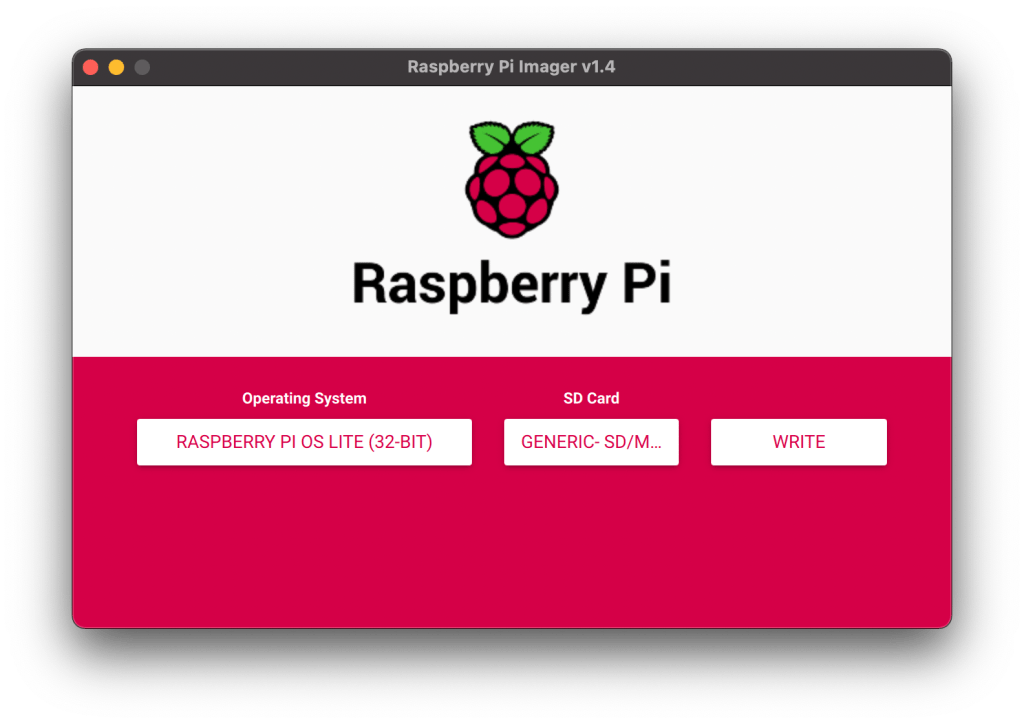
安裝完之後,啟動它會看到以下畫面。從畫面上可以看到其實它就是整合了我們所需處理的幾個步驟。
- 幫我們下載要安裝的 OS image
- 選取要寫入的記憶卡
- 寫入

原本這些步驟我們可能要個別處理,現在完全可以在這個 Imager 裡面一次完成。非常方便!
點選 CHOOSE OS 後,我們可以看到 Raspberry Pi 所支援的各種 OS。雖然選單裡種類很多,但這次我想要從頭開始學起,所以就選了簡配 Raspberry Pi OS Lite。這個版本裡面什麼都沒有,連桌面環境也沒有,就只有最基本的 OS。非常適合拿來學習 “什麼都要自己來"。
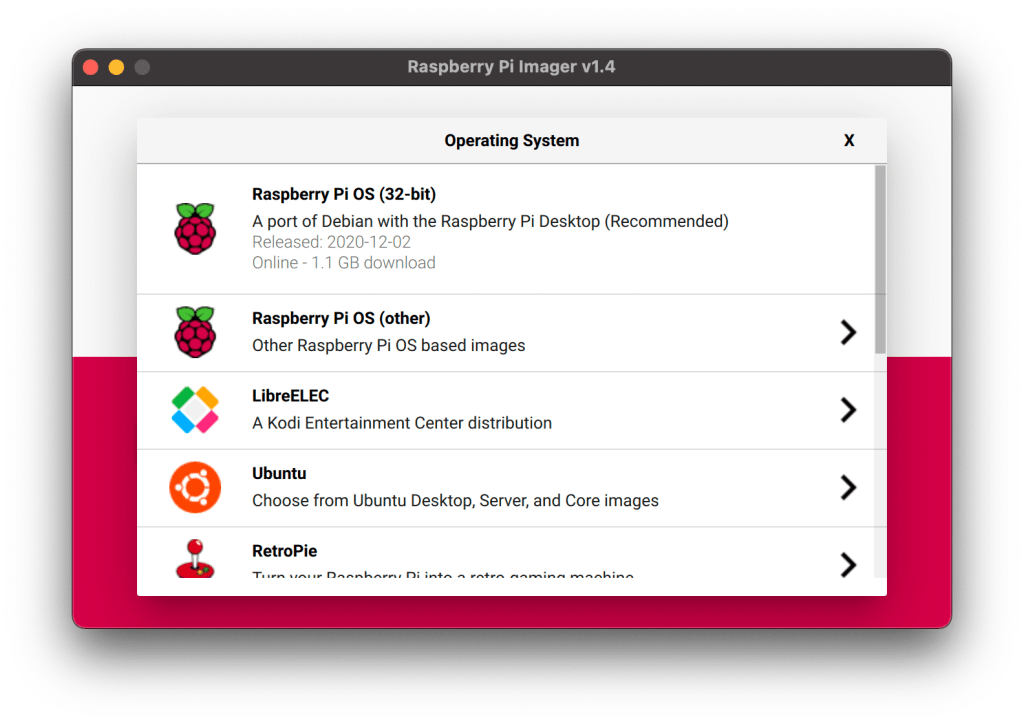

選好 OS 之後,點選 CHOOSE SD CARD 就可以選擇我們要寫入的記憶卡。
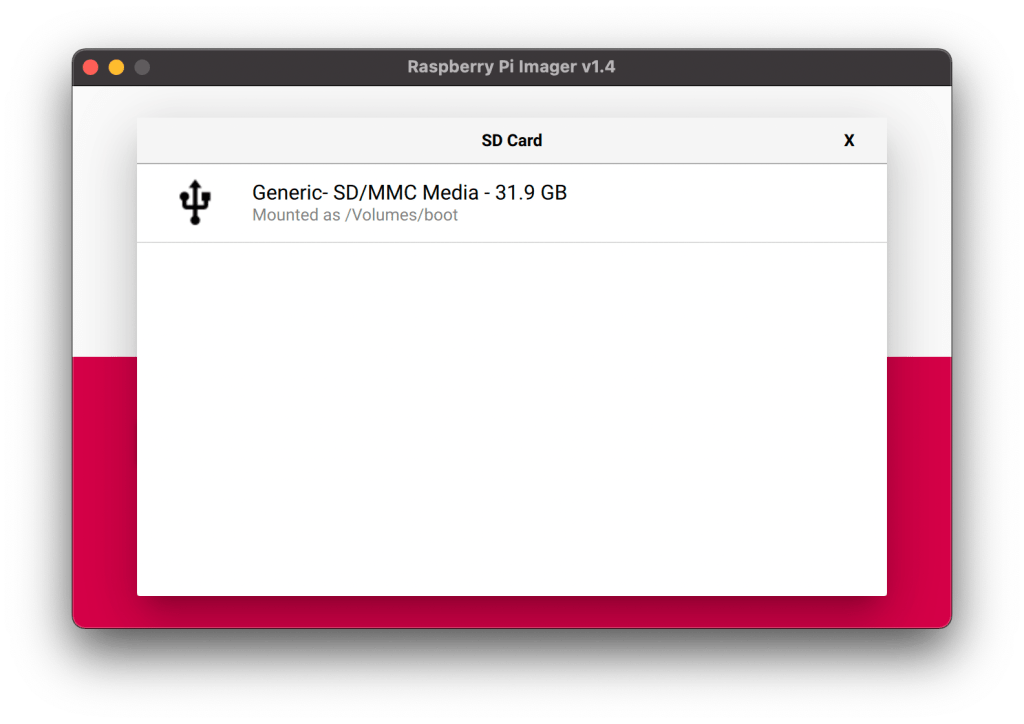
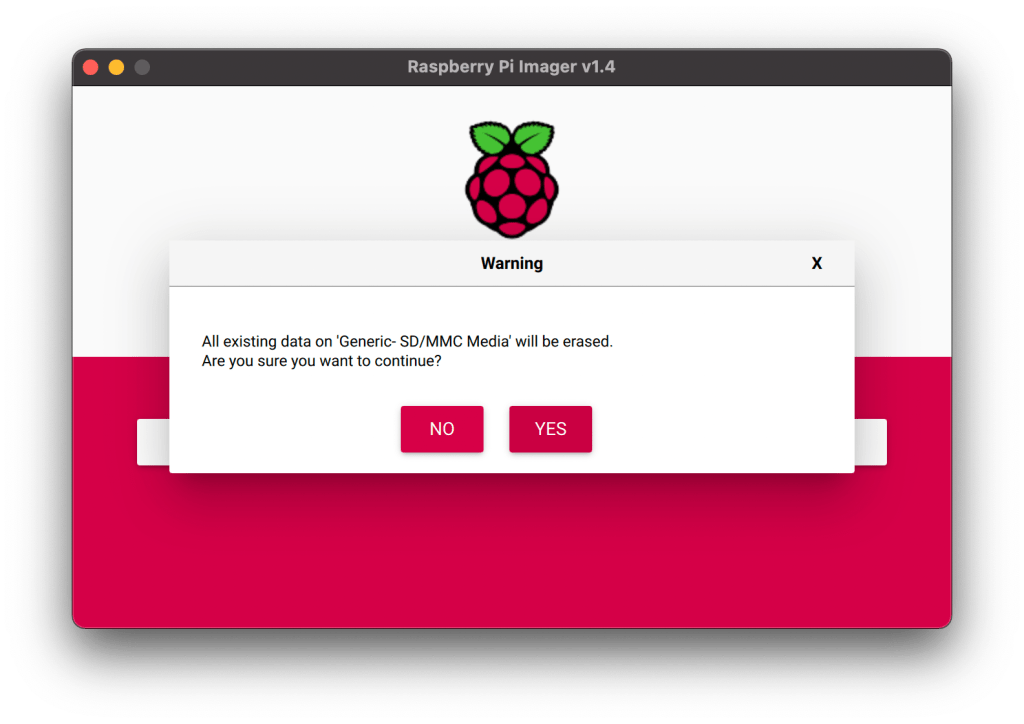
選好記憶卡之後按 WRITE。這時候會出現警告訊息,告訴我們記憶卡裡的所有資料都會被覆蓋,問是否要繼續。按 YES 就會開始寫入。

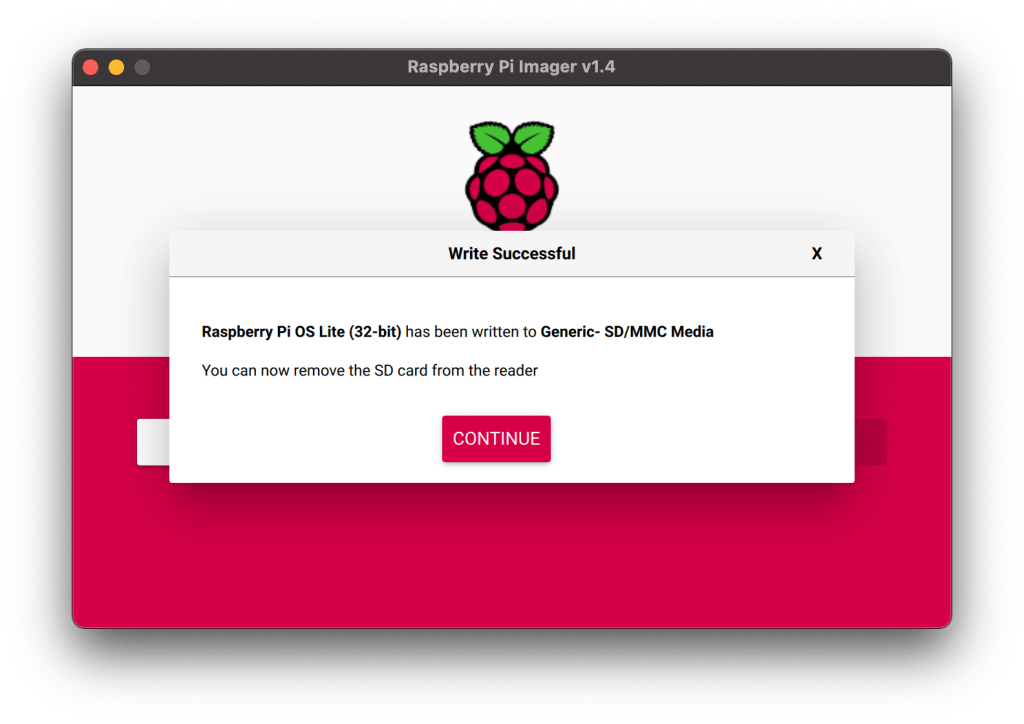
完成之後就會看到這個畫面。這時我們就可以將記憶卡從讀卡機移除,然後插上 Raspberry Pi 開機了!
 Guanhao (Daniel) Lin
[RaspberryPi] 安裝 OS 有 “ 2 則迴響 ”